

วิธีแก้ไขปัญหาทั่วไปด้วยคอนโซลจัดส่ง?
Aug 01, 2025
ในฐานะซัพพลายเออร์ชั้นนำของคอนโซลจัดส่งฉันเข้าใจถึงความสำคัญของการสร้างความมั่นใจว่าระบบที่สำคัญเหล่านี้ทำงานได้อย่างราบรื่น คอนโซลจัดส่งเป็นศูนย์ประสาทของอุตสาหกรรมต่าง ๆ ตั้งแต่การขนส่งและโลจิสติกส์ไปจนถึงความปลอดภัยสาธารณะและการตอบสนองฉุกเฉิน เมื่อปัญหาเกิดขึ้นพวกเขาสามารถขัดขวางการดำเนินงานและส่งผลกระทบต่อผลผลิต ในโพสต์บล็อกนี้ฉันจะแบ่งปันเคล็ดลับการปฏิบัติเกี่ยวกับวิธีการแก้ไขปัญหาทั่วไปด้วยคอนโซลจัดส่ง
1. ปัญหา - ปัญหาที่เกี่ยวข้อง
หนึ่งในปัญหาพื้นฐานที่สุด แต่พบบ่อยคือปัญหาด้านพลังงาน หากคอนโซลการจัดส่งของคุณไม่เปิดใช้งานขั้นตอนแรกคือการตรวจสอบแหล่งพลังงาน
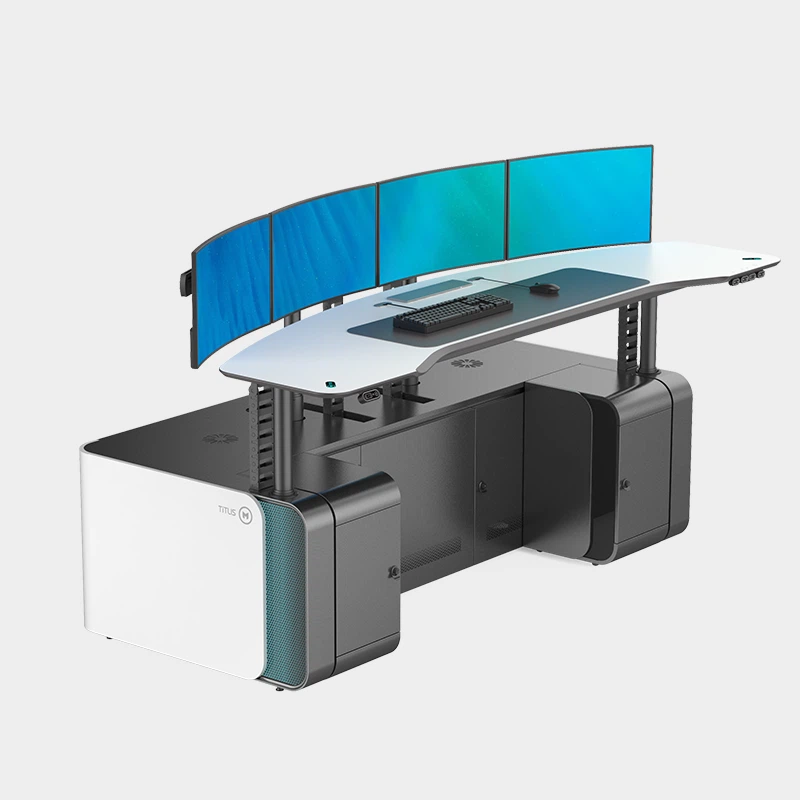

- ตรวจสอบสายไฟ: ตรวจสอบให้แน่ใจว่าสายไฟนั้นเสียบเข้ากับทั้งคอนโซลและเต้าเสียบไฟฟ้าอย่างแน่นหนา บางครั้งการเชื่อมต่อที่หลวมสามารถป้องกันไม่ให้คอนโซลได้รับพลังงาน ลองถอดปลั๊กแล้วเสียบสายกลับอย่างแน่นหนา
- ตรวจสอบร้านค้า: ทดสอบเต้าเสียบไฟฟ้าโดยเสียบอุปกรณ์อื่น หากอุปกรณ์อื่นไม่ทำงานเช่นกันปัญหาอาจเกิดขึ้นกับทางออก คุณอาจต้องตรวจสอบเบรกเกอร์หรือติดต่อช่างไฟฟ้า
- ตรวจสอบหน่วยจ่ายไฟ: คอนโซลบางตัวมีหน่วยจ่ายไฟภายในหรือภายนอก หากคุณสงสัยว่ามีปัญหากับแหล่งจ่ายไฟให้ดูคู่มือของคอนโซลสำหรับคำแนะนำเกี่ยวกับวิธีการทดสอบ ในบางกรณีอาจต้องเปลี่ยนชุดแหล่งจ่ายไฟที่ผิดพลาด
2. แสดงปัญหา
ปัญหาการแสดงผลอาจมีตั้งแต่หน้าจอเปล่าไปจนถึงภาพที่บิดเบี้ยว นี่คือวิธีที่คุณสามารถแก้ไขปัญหาได้:
- ตรวจสอบการเชื่อมต่อที่แสดง: ตรวจสอบให้แน่ใจว่าสายเคเบิลวิดีโอที่เชื่อมต่อคอนโซลกับจอภาพเชื่อมต่ออย่างถูกต้อง สายเคเบิลที่หลวมหรือเสียหายอาจทำให้เกิดปัญหาการแสดงผล ลองตัดการเชื่อมต่อและเชื่อมต่อสายเคเบิลอีกครั้งและถ้าเป็นไปได้ให้ทดสอบจอภาพกับอุปกรณ์อื่นเพื่อแยกแยะปัญหาเฉพาะของจอภาพ
- ปรับการตั้งค่าที่แสดง: การตั้งค่าการแสดงผลที่ไม่ถูกต้องอาจนำไปสู่ปัญหาเช่นความละเอียดที่ไม่ถูกต้องหรือการสอบเทียบสี บนคอนโซลให้เข้าถึงเมนูการตั้งค่าการแสดงผลและปรับความละเอียดอัตราการรีเฟรชและการตั้งค่าอื่น ๆ ที่เกี่ยวข้องเพื่อให้ตรงกับข้อกำหนดของจอภาพของคุณ
- อัปเดตไดรเวอร์กราฟิก: ไดรเวอร์กราฟิกที่ล้าสมัยอาจทำให้เกิดปัญหาการแสดงผล เยี่ยมชมเว็บไซต์ของผู้ผลิตเพื่อดาวน์โหลดและติดตั้งไดรเวอร์กราฟิกล่าสุดสำหรับการ์ดกราฟิกคอนโซลของคุณ
3. ความผิดพลาดของซอฟต์แวร์
ปัญหาซอฟต์แวร์สามารถปรากฏในหลายวิธีเช่นการแช่แข็งการกระแทกหรือประสิทธิภาพที่ช้า
- รีสตาร์ทคอนโซล: การรีสตาร์ทอย่างง่ายมักจะสามารถแก้ไขข้อบกพร่องของซอฟต์แวร์เล็กน้อยได้ บันทึกข้อมูลที่สำคัญใด ๆ จากนั้นปิดคอนโซล รอสักสองสามวินาทีก่อนที่จะเปิดกลับ
- ตรวจสอบการอัปเดตซอฟต์แวร์: ผู้ผลิตปล่อยการอัปเดตซอฟต์แวร์เป็นประจำเพื่อแก้ไขข้อบกพร่องและปรับปรุงประสิทธิภาพ ตรวจสอบระบบการจัดการซอฟต์แวร์ของคอนโซลหรือเว็บไซต์ของผู้ผลิตสำหรับการอัปเดตที่มีอยู่ ติดตั้งการอัปเดตใด ๆ จากนั้นรีสตาร์ทคอนโซล
- เรียกใช้เครื่องมือวินิจฉัย: คอนโซลจัดส่งจำนวนมากมาพร้อมกับสร้าง - ในเครื่องมือวินิจฉัย เครื่องมือเหล่านี้สามารถช่วยระบุและแก้ไขปัญหาซอฟต์แวร์ อ้างถึงคู่มือของคอนโซลเพื่อเรียนรู้วิธีการเข้าถึงและใช้เครื่องมือวินิจฉัยเหล่านี้
4. อุปกรณ์อินพุตทำงานผิดปกติ
อุปกรณ์อินพุตเช่นคีย์บอร์ดหนูและหน้าจอสัมผัสเป็นสิ่งจำเป็นสำหรับการใช้งานคอนโซลการจัดส่ง เมื่อพวกเขาทำงานผิดปกติก็สามารถส่งผลกระทบอย่างมีนัยสำคัญ
- ตรวจสอบการเชื่อมต่อ: คล้ายกับการเชื่อมต่อที่แสดงตรวจสอบให้แน่ใจว่าอุปกรณ์อินพุตเชื่อมต่อกับคอนโซลอย่างถูกต้อง สำหรับอุปกรณ์ไร้สายตรวจสอบแบตเตอรี่และสถานะการเชื่อมต่อ
- ทำความสะอาดอุปกรณ์อินพุต: ฝุ่นและเศษเล็กเศษน้อยสามารถสะสมบนคีย์บอร์ดและหนูทำให้พวกเขาทำงานผิดปกติ ใช้อากาศอัดเพื่อทำความสะอาดปุ่มแป้นพิมพ์และปุ่มเมาส์ สำหรับหน้าจอสัมผัสทำความสะอาดหน้าจอด้วยผ้านุ่มผ้าสำลีฟรีและวิธีการทำความสะอาดเล็กน้อย
- อัปเดตไดรเวอร์อุปกรณ์อินพุต: เช่นเดียวกับไดรเวอร์กราฟิกไดรเวอร์อุปกรณ์อินพุตจะต้องได้รับการปรับปรุง - ถึง - วันที่ เยี่ยมชมเว็บไซต์ของผู้ผลิตเพื่อดาวน์โหลดและติดตั้งไดรเวอร์ล่าสุดสำหรับแป้นพิมพ์เมาส์หรือหน้าจอสัมผัส
5. ปัญหาการเชื่อมต่อเครือข่าย
เนื่องจากคอนโซลจัดส่งจำนวนมากขึ้นอยู่กับการเชื่อมต่อเครือข่ายสำหรับการถ่ายโอนข้อมูลและการสื่อสารปัญหาเครือข่ายอาจเป็นปัญหาสำคัญ
- ตรวจสอบสายเคเบิลเครือข่าย: ตรวจสอบให้แน่ใจว่าสายเคเบิลอีเธอร์เน็ตเสียบเข้ากับคอนโซลอย่างปลอดภัยและสวิตช์เครือข่ายหรือเราเตอร์ หากเป็นไปได้ให้ทดสอบการเชื่อมต่อเครือข่ายกับอุปกรณ์อื่นเพื่อตรวจสอบว่าปัญหาอยู่กับคอนโซลหรือโครงสร้างพื้นฐานเครือข่ายหรือไม่
- ตรวจสอบการตั้งค่าเครือข่าย: ตรวจสอบการตั้งค่าเครือข่ายของคอนโซลรวมถึงที่อยู่ IP, Subnet Mask และ Gateway ตรวจสอบให้แน่ใจว่าได้รับการกำหนดค่าอย่างถูกต้อง หากคุณใช้เครือข่ายไร้สายตรวจสอบให้แน่ใจว่าคอนโซลเชื่อมต่อกับเครือข่าย WI - FI ที่ถูกต้องและป้อนรหัสผ่านอย่างถูกต้อง
- รีสตาร์ทอุปกรณ์เครือข่าย: บางครั้งการรีสตาร์ทเราเตอร์หรือสวิตช์สามารถแก้ไขปัญหาการเชื่อมต่อเครือข่ายได้ ปิดอุปกรณ์เครือข่ายรอสักครู่แล้วเปิดใช้งานอีกครั้ง
6. ปัญหาความเข้ากันได้
เมื่อมีการเพิ่มซอฟต์แวร์หรือฮาร์ดแวร์ใหม่ลงในคอนโซลการจัดส่งปัญหาความเข้ากันได้อาจเกิดขึ้นได้
- ค้นคว้าก่อนการติดตั้ง: ก่อนที่จะติดตั้งซอฟต์แวร์หรือฮาร์ดแวร์ใหม่ให้ตรวจสอบรายการความเข้ากันได้ของผู้ผลิตเพื่อให้แน่ใจว่าเข้ากันได้กับคอนโซล Dispatch ของคุณ
- อัปเดตเฟิร์มแวร์ของคอนโซล: ในบางกรณีการอัปเดตเฟิร์มแวร์ของคอนโซลสามารถแก้ไขปัญหาความเข้ากันได้ เยี่ยมชมเว็บไซต์ของผู้ผลิตเพื่อดาวน์โหลดและติดตั้งเฟิร์มแวร์ล่าสุดสำหรับคอนโซลของคุณ
- ติดต่อผู้ผลิต: หากคุณยังคงประสบปัญหาความเข้ากันได้หลังจากทำตามขั้นตอนข้างต้นโปรดติดต่อทีมสนับสนุนของผู้ผลิตเพื่อขอความช่วยเหลือเพิ่มเติม
ผลิตภัณฑ์คอนโซลจัดส่งของเรา
ที่ บริษัท ของเราเรานำเสนอคอนโซลการจัดส่งคุณภาพสูงเพื่อตอบสนองความต้องการที่หลากหลายของลูกค้าของเรา ของเราคอนโซลง่ายๆได้รับการออกแบบมาสำหรับการดำเนินการจัดส่งขั้นพื้นฐานโดยให้โซลูชันที่ง่ายและมีค่าใช้จ่าย - มีประสิทธิภาพ ที่คอนโซลหน้าจอคู่เสนอการมองเห็นที่เพิ่มขึ้นด้วยสองหน้าจอเหมาะสำหรับแอปพลิเคชันที่จำเป็นต้องมีการตรวจสอบแหล่งข้อมูลหลายแหล่งพร้อมกัน สำหรับการดำเนินงานที่ซับซ้อนมากขึ้นเราคอนโซลมัลติฟังก์ชั่นจัดเตรียมชุดคุณสมบัติและตัวเลือกการปรับแต่งที่ครอบคลุม
หากคุณกำลังประสบปัญหาเกี่ยวกับคอนโซลจัดส่งปัจจุบันของคุณหรือกำลังพิจารณาที่จะอัพเกรดเป็นใหม่เราอยู่ที่นี่เพื่อช่วยเหลือ ทีมผู้เชี่ยวชาญของเราสามารถให้คำแนะนำและการสนับสนุนอย่างมืออาชีพแก่คุณเพื่อให้แน่ใจว่าการดำเนินการจัดส่งของคุณทำงานได้อย่างราบรื่น ติดต่อเราเพื่อเริ่มการอภิปรายการจัดซื้อและค้นหาโซลูชันคอนโซลที่ดีที่สุดสำหรับความต้องการของคุณ
การอ้างอิง
- คู่มือผู้ผลิตสำหรับคอนโซลจัดส่ง
- ทรัพยากรสนับสนุนด้านเทคนิคจากผู้ผลิตคอนโซล Dispatch
- แนวทางปฏิบัติที่ดีที่สุดในอุตสาหกรรมสำหรับการแก้ไขปัญหาระบบอิเล็กทรอนิกส์