

จะแก้ไขปัญหาทั่วไปเกี่ยวกับคอนโซล DCC ได้อย่างไร
Jan 12, 2026
เมื่อพูดถึงการใช้งานคอนโซล DCC (Digital Command Control) ไม่ใช่เรื่องแปลกที่จะเผชิญกับอุปสรรคเล็กน้อยบนท้องถนน ในฐานะซัพพลายเออร์คอนโซล DCC ที่เชื่อถือได้ เราเข้าใจดีถึงความยุ่งยากที่เกิดจากข้อผิดพลาดทางเทคนิค นั่นเป็นเหตุผลที่เรามาที่นี่เพื่อแบ่งปันเคล็ดลับที่เป็นประโยชน์เกี่ยวกับวิธีแก้ปัญหาทั่วไปเกี่ยวกับคอนโซล DCC เพื่อให้มั่นใจว่าการดำเนินงานของคุณดำเนินไปอย่างราบรื่น
พลังงาน - ปัญหาที่เกี่ยวข้อง
ปัญหาพื้นฐานที่สุดอย่างหนึ่งที่มักพบบ่อยคือปัญหาด้านพลังงาน หากคอนโซล DCC ของคุณไม่สามารถเปิดได้ สิ่งแรกที่ต้องตรวจสอบคือแหล่งพลังงาน ตรวจสอบให้แน่ใจว่าเสียบสายไฟเข้ากับคอนโซลและเต้ารับไฟฟ้าอย่างแน่นหนา บางครั้งการเชื่อมต่อที่หลวมอาจเป็นสาเหตุของปัญหาได้ คุณสามารถลองถอดสายเคเบิลแล้วเสียบกลับเข้าไปใหม่ให้แน่น
หากคอนโซลยังคงเปิดไม่ติดแม้ว่าจะมีการเชื่อมต่อที่ถูกต้อง ก็ถึงเวลาตรวจสอบสวิตช์เปิดปิด เมื่อเวลาผ่านไป สวิตช์อาจเกิดข้อผิดพลาด ตรวจสอบว่าสวิตช์อยู่ในตำแหน่ง "เปิด" หรือไม่ หากเป็นไปได้ ให้ลองสลับสวิตช์สองสามครั้งเพื่อดูว่าสามารถแก้ไขปัญหาได้หรือไม่
ในบางกรณี ปัญหาอาจอยู่ที่ตัวแหล่งจ่ายไฟเอง แหล่งจ่ายไฟที่ผิดปกติสามารถป้องกันไม่ให้คอนโซลรับกระแสไฟฟ้าที่จำเป็นได้ มองหาร่องรอยความเสียหายที่มองเห็นได้ เช่น รอยไหม้ สายไฟหลวม หรือฟิวส์ขาด หากคุณสังเกตเห็นสิ่งเหล่านี้ ขอแนะนำให้เปลี่ยนหน่วยจ่ายไฟ คุณสามารถติดต่อทีมสนับสนุนของเราเพื่อขอชิ้นส่วนอะไหล่ที่เหมาะสมได้
ซอฟต์แวร์และเฟิร์มแวร์
ซอฟต์แวร์หรือเฟิร์มแวร์ที่ล้าสมัยอาจทำให้เกิดปัญหาหลายประการ รวมถึงประสิทธิภาพที่ช้าและระบบค้าง หากต้องการเริ่มแก้ไขปัญหาซอฟต์แวร์ - ปัญหาที่เกี่ยวข้อง ให้ตรวจสอบเวอร์ชันปัจจุบันของซอฟต์แวร์ที่ติดตั้งบนคอนโซล DCC ของคุณ คอนโซลส่วนใหญ่มีตัวเลือกในตัวเพื่อตรวจสอบเวอร์ชันซอฟต์แวร์ในเมนูการตั้งค่า
ของเราคอนโซลที่เรียบง่ายมาพร้อมกับการอัปเดตซอฟต์แวร์เป็นประจำเพื่อเพิ่มประสิทธิภาพและแก้ไขข้อบกพร่อง เยี่ยมชมเว็บไซต์อย่างเป็นทางการของเราเพื่อค้นหาซอฟต์แวร์เวอร์ชันล่าสุดสำหรับคอนโซลรุ่นเฉพาะของคุณ ทำตามคำแนะนำที่ให้มาอย่างระมัดระวังเพื่อติดตั้งการอัพเดต
หากซอฟต์แวร์เป็นเวอร์ชันล่าสุด แต่คุณยังคงประสบปัญหาอยู่ ให้ลองรีเซ็ตคอนโซลเป็นการตั้งค่าเริ่มต้น โปรดทราบว่าการดำเนินการนี้จะลบการตั้งค่าแบบกำหนดเองใดๆ ที่คุณได้กำหนดค่าไว้ ดังนั้นโปรดตรวจสอบให้แน่ใจว่าได้สำรองข้อมูลสำคัญไว้ล่วงหน้า ไปที่ตัวเลือกการรีเซ็ตในเมนูการตั้งค่า และปฏิบัติตามคำแนะนำบนหน้าจอ
ปัญหาการเชื่อมต่อ
ในโลกที่เชื่อมต่อกันในปัจจุบัน DCC Console มักจำเป็นต้องสื่อสารกับอุปกรณ์อื่นๆ เช่น คอมพิวเตอร์ จอภาพ และอุปกรณ์ต่อพ่วง ปัญหาการเชื่อมต่ออาจรบกวนการทำงานทั้งหมดได้
สำหรับการเชื่อมต่อไร้สาย ให้เริ่มต้นด้วยการตรวจสอบการตั้งค่า Wi - Fi หรือ Bluetooth บนคอนโซลของคุณ ตรวจสอบให้แน่ใจว่าเปิดใช้งานคุณสมบัติไร้สายแล้ว และคุณได้ป้อนข้อมูลรับรองเครือข่ายที่ถูกต้อง หากการเชื่อมต่อยังไม่เสถียร ให้ลองรีสตาร์ทเราเตอร์ Wi - Fi หรืออะแดปเตอร์ Bluetooth บางครั้งเพียงแค่เปิดเครื่อง - การหมุนเวียนอุปกรณ์เหล่านี้ก็สามารถรีเฟรชการเชื่อมต่อได้
หากคุณใช้การเชื่อมต่อแบบใช้สาย ให้ตรวจสอบสายเคเบิลว่ามีร่องรอยความเสียหายหรือไม่ สายเคเบิลที่หลุดลุ่ยหรือขาดอาจทำให้การเชื่อมต่อขาดช่วง เปลี่ยนสายเคเบิลหากจำเป็น นอกจากนี้ ให้ตรวจสอบพอร์ตทั้งบนคอนโซลและอุปกรณ์ที่เชื่อมต่อ ตรวจสอบให้แน่ใจว่าสะอาดและปราศจากเศษซาก คุณสามารถใช้ลมอัดเพื่อเป่าฝุ่นที่อาจปิดกั้นพอร์ตออกได้
ของเราคอนโซลหน้าจอคู่ได้รับการออกแบบมาเพื่อการเชื่อมต่อที่ราบรื่น แต่แม้กระทั่งระบบที่ออกแบบมาอย่างดีที่สุดก็อาจเผชิญกับข้อผิดพลาดเป็นครั้งคราวได้ หากคุณยังคงพบปัญหาหลังจากลองทำตามขั้นตอนเหล่านี้แล้ว ทีมสนับสนุนของเราสามารถให้ความช่วยเหลือในการวินิจฉัยเชิงลึกได้
ปัญหาการแสดงผลและการตรวจสอบ
จอแสดงผลเป็นองค์ประกอบสำคัญของคอนโซล DCC และปัญหาที่เกิดขึ้นอาจทำให้เกิดการรบกวนได้มาก หากคุณสังเกตเห็นภาพที่บิดเบี้ยวบนหน้าจอ ให้ตรวจสอบการตั้งค่าการแสดงผล ปรับความละเอียด อัตรารีเฟรช และการตั้งค่าสีเพื่อดูว่าสามารถแก้ไขปัญหาได้หรือไม่ จอภาพแต่ละตัวมีการตั้งค่าที่เหมาะสมที่สุดซึ่งโดยปกติจะดูได้จากคู่มือผู้ใช้
หากหน้าจอเป็นสีดำสนิทหรือคอนโซลตรวจไม่พบจอภาพ ขั้นแรกให้ตรวจสอบการเชื่อมต่อสายเคเบิลระหว่างคอนโซลและจอภาพ ตรวจสอบให้แน่ใจว่าเสียบสายเคเบิลอย่างถูกต้องที่ปลายทั้งสองข้าง หากคุณใช้สาย HDMI ให้ลองใช้พอร์ตอื่นบนคอนโซลหรือจอภาพ คอนโซลบางรุ่นรองรับเอาต์พุตการแสดงผลหลายจอ ดังนั้นคุณจึงสามารถลองเชื่อมต่อจอภาพเข้ากับพอร์ตเอาต์พุตอื่นได้
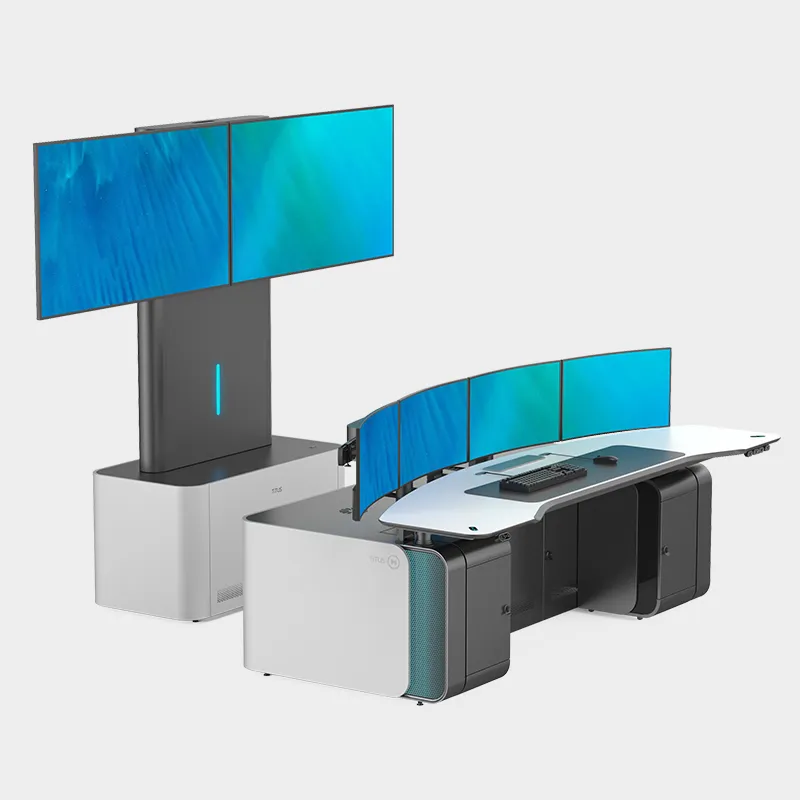
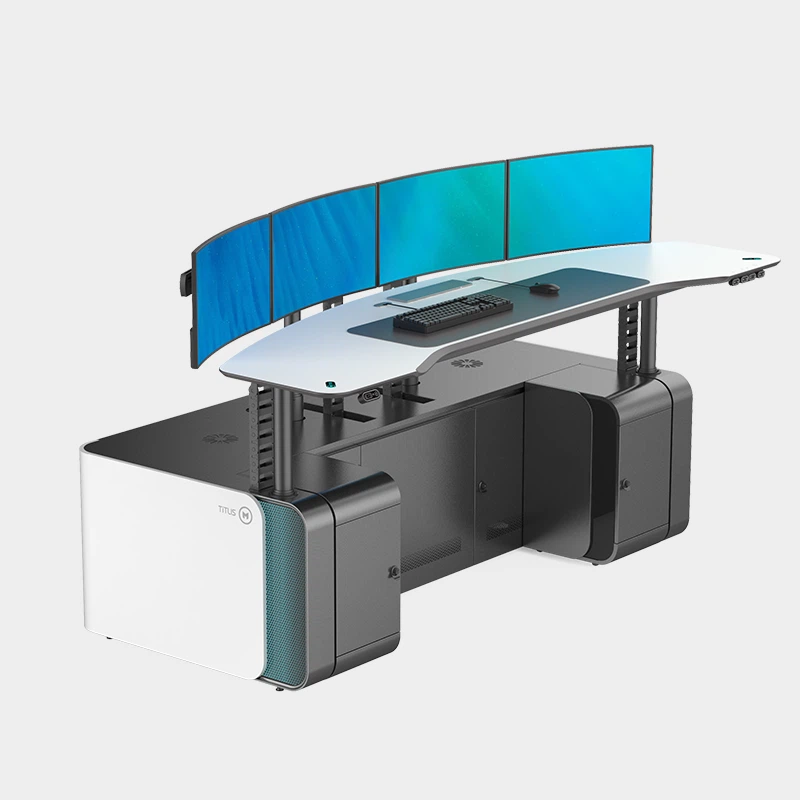
ของเราคอนโซลนั่งแบบยืนมักใช้กับจอภาพระดับไฮเอนด์ และจอภาพรุ่นต่างๆ อาจมีปัญหาความเข้ากันได้ หากคุณคิดว่าปัญหาอยู่ที่ตัวจอภาพเอง ให้ลองเชื่อมต่อกับอุปกรณ์อื่นเพื่อดูว่าจอภาพทำงานปกติหรือไม่ หากไม่เป็นเช่นนั้น อาจจำเป็นต้องซ่อมแซมหรือเปลี่ยนจอภาพ
ปัญหาอุปกรณ์อินพุต
อุปกรณ์อินพุต เช่น แป้นพิมพ์และเมาส์ จำเป็นต่อการใช้งานคอนโซล DCC หากแป้นพิมพ์หรือเมาส์ของคุณไม่ทำงาน ให้เริ่มต้นด้วยการตรวจสอบการเชื่อมต่อ สำหรับอุปกรณ์แบบใช้สาย ตรวจสอบให้แน่ใจว่าเสียบสายเคเบิลเข้ากับพอร์ตที่เหมาะสมบนคอนโซลอย่างแน่นหนา หากคุณใช้แป้นพิมพ์หรือเมาส์ไร้สาย ให้ตรวจสอบระดับแบตเตอรี่ เปลี่ยนแบตเตอรี่หากแบตเตอรี่เหลือน้อย
บางครั้งไดรเวอร์อุปกรณ์อินพุตอาจล้าสมัยหรือเสียหาย เยี่ยมชมเว็บไซต์ของผู้ผลิตเพื่อดาวน์โหลดไดรเวอร์ล่าสุดสำหรับแป้นพิมพ์หรือเมาส์ของคุณ ติดตั้งไดรเวอร์แล้วรีสตาร์ทคอนโซลเพื่อดูว่าปัญหาได้รับการแก้ไขหรือไม่
หากอุปกรณ์อินพุตยังคงใช้งานไม่ได้ ให้ลองใช้อุปกรณ์อื่น วิธีนี้สามารถช่วยคุณระบุได้ว่าปัญหาเกิดขึ้นกับตัวอุปกรณ์เองหรือกับพอร์ตอินพุตของคอนโซล หากอุปกรณ์ใหม่ทำงานได้ดี คุณจะต้องเปลี่ยนแป้นพิมพ์หรือเมาส์ที่ชำรุด
ความร้อนสูงเกินไป
ความร้อนสูงเกินไปเป็นปัญหาร้ายแรงที่อาจทำให้ส่วนประกอบของคอนโซล DCC เสียหายอย่างถาวร หากคุณสังเกตเห็นว่าคอนโซลเริ่มร้อนผิดปกติหรือปิดเครื่องกะทันหัน แสดงว่าคอนโซลร้อนเกินไป
ตรวจสอบการระบายอากาศของคอนโซล ตรวจสอบให้แน่ใจว่าไม่มีสิ่งกีดขวางช่องระบายความร้อน กำจัดฝุ่นหรือเศษเล็กเศษน้อยที่อาจสะสมภายในคอนโซล คุณสามารถใช้ลมอัดเพื่อเป่าฝุ่นออกจากช่องระบายอากาศและส่วนประกอบภายในอย่างระมัดระวัง
หากปัญหายังคงอยู่ ให้พิจารณาเพิ่มโซลูชันการระบายความร้อนเพิ่มเติม เช่น พัดลมตั้งโต๊ะหรือแผ่นทำความเย็น วางตำแหน่งพัดลมหรือแผ่นรองในลักษณะที่ช่วยให้อากาศไหลเวียนรอบๆ คอนโซลได้สูงสุด
เสียงรบกวนและการสั่นสะเทือน
เสียงรบกวนและการสั่นสะเทือนที่มากเกินไปไม่เพียงแต่จะน่ารำคาญเท่านั้น แต่ยังเป็นสัญญาณของปัญหาที่ซ่อนอยู่อีกด้วย หากคอนโซล DCC ของคุณส่งเสียงแปลกๆ หรือสั่นมากกว่าปกติ ให้ตรวจสอบก่อนว่าวางอยู่บนพื้นผิวที่มั่นคงหรือไม่ พื้นผิวที่ไม่เรียบหรือโยกเยกอาจทำให้คอนโซลสั่นได้
เปิดกล่องคอนโซล (ถ้าเป็นไปได้และเฉพาะเมื่อคุณสะดวกเท่านั้น) และตรวจดูว่ามีส่วนประกอบที่หลวมหรือไม่ ฮาร์ดไดรฟ์ พัดลม หรือชิ้นส่วนภายในอื่นๆ ที่หลวมอาจสั่นสะเทือนและส่งเสียงดังได้ ขันสกรูหรือข้อต่อที่หลวมๆ ให้แน่น และยึดส่วนประกอบให้แน่น
หากมีเสียงรบกวนจากพัดลม อาจเกิดความสกปรกหรือทำงานผิดปกติได้ ใช้ลมอัดเพื่อทำความสะอาดใบพัดลม และหากปัญหายังคงอยู่ ให้เปลี่ยนพัดลม
บทสรุป
การแก้ไขปัญหาทั่วไปเกี่ยวกับคอนโซล DCC ไม่จำเป็นต้องเป็นเรื่องที่ยุ่งยากเสมอไป ด้วยการทำตามขั้นตอนที่อธิบายไว้ข้างต้น คุณสามารถระบุและแก้ไขปัญหาที่พบบ่อยที่สุดหลายประการได้ อย่างไรก็ตาม หากคุณยังคงพบปัญหาหลังจากลองใช้วิธีแก้ปัญหาเหล่านี้แล้ว อย่าลังเลที่จะติดต่อทีมสนับสนุนของเรา
ในฐานะซัพพลายเออร์คอนโซล DCC ชั้นนำ เรามุ่งมั่นที่จะนำเสนอผลิตภัณฑ์คุณภาพสูงและการบริการลูกค้าที่เป็นเลิศ ไม่ว่าคุณจะต้องการอัพเกรดคอนโซลปัจจุบันหรือซื้อคอนโซลใหม่ ทีมของเราสามารถช่วยคุณค้นหาโซลูชันที่สมบูรณ์แบบสำหรับความต้องการของคุณได้ ติดต่อเราเพื่อขอคำปรึกษาและเริ่มต้นการสนทนาว่าคอนโซล DCC ของเราจะปรับปรุงการดำเนินงานของคุณได้อย่างไร
อ้างอิง
- คู่มือผู้ใช้คอนโซล
- เอกสารทางเทคนิคจากผู้ผลิตอุปกรณ์